前置条件
- 已登录发票盒子账号
- 账号内已有可编辑归类的费用项
操作步骤
❶首页快速修改
打开发票盒子 APP 首页,每个费用项下方有默认发票类型,点击后进入编辑发票归类页面,可选择新的归类或创建新类别,修改后保存即可。
❷发票详情页修改
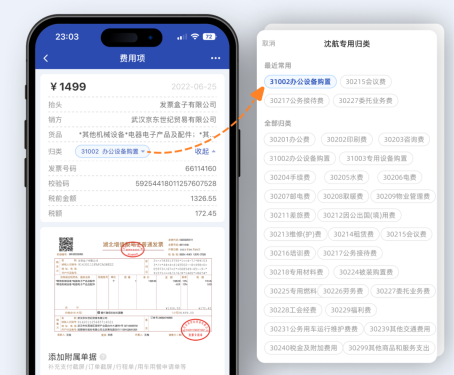
打开发票盒子 APP 首页,点击打开费用项,点击【归类】后进入编辑发票归类页面,可选择新的归类或创建新类别,修改后保存即可。
实用提示
- 两种入口效果一致,可按习惯选择更顺手的路径。
- 若同类票据较多,建议先统一口径再连续修改,避免来回调整。
常见问题
两种修改入口有什么区别? ▼
主要区别在入口位置,归类编辑能力一致。
修改后没有立即生效怎么办? ▼
先确认是否已点击保存,再返回列表刷新查看最新归类结果。
可以在修改时直接创建新类别吗? ▼
可以。进入归类编辑页后可选择新归类或创建新类别。