前置条件
- 已登录发票盒子 App
- 已有需要处理图片的费用项
操作步骤
❶删除发票图片
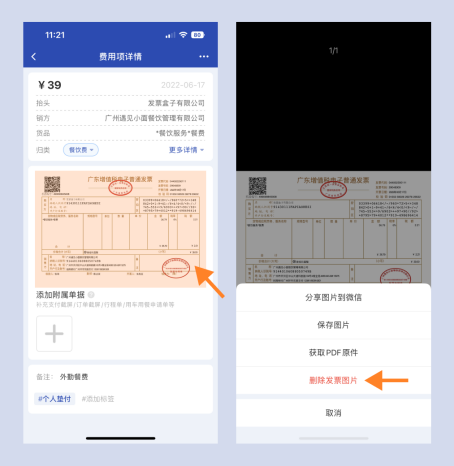
打开发票盒子选择费用项,点击发票图片,长按发票或点击右下角【…】,再点击【删除发票图片】。
❷添加发票图片
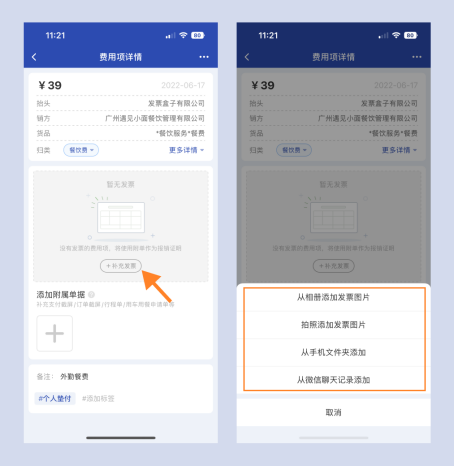
打开发票盒子选择费用项,点击【补充发票】,可选择相册、拍照、手机文件夹、微信记录等方式添加图片。
实用提示
- 若只是图片不清晰,建议优先“补充新图”再删除旧图,避免短暂缺图。
- 更换后建议检查票面完整性(抬头、金额、发票号码是否清楚)。
- 多张图片场景可按顺序补充,便于后续核对。
常见问题
删除图片后还能再补吗? ▼
可以。删除后可立即通过补充入口重新上传。
支持哪些补充来源? ▼
常见支持相册、拍照、手机文件夹、微信记录等来源。
更换图片会影响已录入数据吗? ▼
通常不会直接改动已录入字段;如识别结果需更新,可再进入数据编辑页校对。